

|
|
| নির্বাচিত পোস্ট | লগইন | রেজিস্ট্রেশন করুন | রিফ্রেস |
 ব্লগার কমলাকান্ত
আমি মনে করি -- “এক প্রদীপ থেকে শত শত প্রদীপ জ্বালালে যেমন আলো একটুকু কমে না।তেমনি শিক্ষার আলো যত বেশি অন্যের মাঝে বিলিয়ে দেওয়া যায় ততই মঙ্গল।”
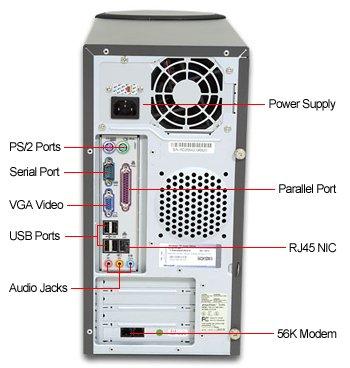
কেমন আছেন সবাই।আশা করি ভাল।আজকে আমরা দেখব কম্পিউটারের সিস্টেম ইউনিটের সাথে বিভিন্ন অংশের সংযোগ স্থাপন দেয়া হয় এবং কিভাবে।কম্পিউটারের সিস্টেম ইউনিট হচ্ছে এমন একটি ধারক যার মধ্যে কম্পিউটারের প্রসেসিং কাজের সাথে সংশ্লিষ্ট বিভিন্ন ইলেকট্রনিক সার্টিক, প্রসেসর, মেমরি, মাদারবোর্ড, পাওয়ার সাপ্লাই ইউনিট, এজিপি কার্ড, সাউন্ড কার্ড ইত্যাদি সংযুক্ত থাকে।
আর তাই কম্পিউটারের সিস্টেম ইউনিটের সাথে বিভিন্ন অংশের সঠিকভাবে সংযোগ স্থাপন দেওয়া একান্ত প্রয়োজন।
মনিটরের সংযোগ:
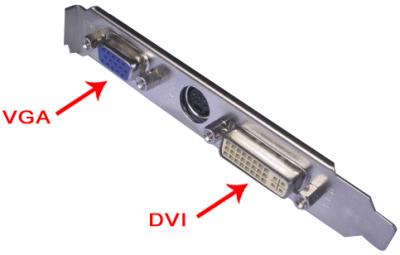
মনিটরের ডেটা স্থানান্তরের জন্য মনিটরের সাথে লাগানো তার বা মনিটর ডেটা ক্যাবলটি সিস্টেম ইউনিটের মনিটর পোর্টে লাগাতে হয়।মনিটরের ডেটা ক্যাবলকে ভিজিএ কানেকটরও বলা হয়।যদি মনিটরের নিজস্ব স্পীকার বা মাইক্রোফোন না থাকে তাহলে মনিটরের সাধারণত দুটি কর্ড থাকে।তার একটি মনিটর ইন্টারফেস ক্যাবল নামে পরিচিত,যা কম্পিউটারের পেছনে ভিডিও পোর্টে লাগানো হয়।এক্ষেত্রে চিন্তার কোন কারণ নেই কারণ কানেক্টরটি মাত্র এককভাবেই পেছনে ভিডিও পোর্টে লাগানো যাবে।আর অন্য যে কর্ডটি সেটি হল পাওয়ার কর্ড।এটি দেয়ালের সকেটে অথবা সার্জ প্রটেক্টরে লাগানো হয়।সাধারণত দু’ধরনের মনিটর পোর্ট দেখা যায়।যেমন:আইবিএম ও আইবিএম কম্পাটিবল কম্পিউটারের জন্য এক ধরনের এবং ম্যাকিনটোশ কম্পিউটারের জন্য অন্য এক ধরনের।মূলত সিস্টেম ইউনিটের ভেতরে স্থাপিত মাদারবোর্ডের ভিজিএ কার্ডের পোর্টের সাথে মনিটরের কানেক্ট্রটি সংযুক্ত করতে হয়।ভিজিএ কার্ডের পোর্টটি মাদারবোর্ডের ক্যাসিং এর বাইরে প্রদর্শিত থাকে।ভিজিএ(ভিডিও গ্রাফিক্স এ্যারে) মনিটরের সংযোগক্ষেত্রে ১৫ পিনের ফিমেল সিরিয়াল পোর্টের সাথে মনিটরের মেইন কানেক্টরটি লাগানো হয়।এক্ষেত্রে মনিটরের মেইন কানেক্টরটি সঠিকভাবে চাপ দিয়ে লাগিয়ে দু’পাশের দু’টি স্ক্রু এর মাথা ঘুরিয়ে টাইট করে সংযোগ দিতে হবে যাতে সংযোগটি ঠিলা না হয়।
প্রিন্টারের সংযোগ:
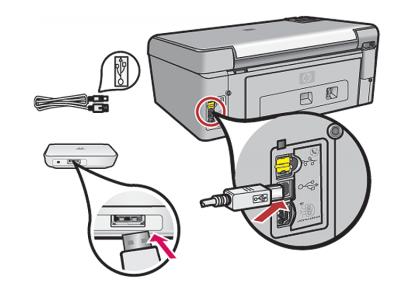
যখন সিস্টেমের আলাদা কোন পেরিফেরাল,যেমন-প্রিন্টার কেনা হয় তখন এর সাথে প্রদত্ত নির্দেশিকা থাকে।যার সাহায্যে খুব সহজেই প্রিন্টার সেটআপ দেয়া যায়।কম্পিউটারের সিস্টেম ইউনিট থেকে প্রিন্টারে ডেটা পাঠানোর জন্য সাধারণত ডেটা ক্যাবল এবং প্রিন্টার কার্যকর করতে পাওয়ার ক্যাবলের সাহায্যে বৈদ্যুতিক সংযোগ প্রতিষ্ঠা করা হয়।অনেক প্রিন্টারে প্যারালাল পোর্ট ব্যবহার করা হয়।যেটি দিয়ে একই সময়ে পাশাপাশি ডেটা স্থানান্তর করা হয়।মনিটরের ক্যাবল ও পোর্টে যেমন পিন আছে এখানেও তেমনি এবং একইভাবে লাগানো যায়।তবে আধুনিক প্রায় সকল কম্পিউটারের প্রিন্টারে ইউএসবি ইন্টারফেস দেখা যায়।আবার অনেক আধুনিক প্রিন্টারে ডেটা ক্যাবলের পাশাপাশি/পরিবর্তে ওয়্যারলেস প্রযুক্তিও ব্যবহার করা হয়।নেটওয়ার্ক প্রিন্টারে পৃথক কোন ডেটা ক্যাবলের প্রয়োজন হয় না।নেটওয়ার্ক মিডিয়ার মাধ্যমেই ডেটা চলাচল করতে পারে।
কী-বোর্ড ও মাউস সংযোজন:
আমরা যে কী-বোর্ড ও মাউস ব্যবহার করি সেগুলো বেশিরভাগই পিএস/২ সিস্টেমের,তবে অনেক কী-বোর্ড ও মাউস ইউএসবি অথবা ওয়্যারলেস ইন্টারফেস বিশিষ্ট।যার ফলে দেখা যায় যে আপনি কোন পোর্টে মাউস বা কী-বোর্ড লাগাবেন তা নির্ভর করে আপনার যন্ত্রটি কোন সিস্টেমের।যাদের কী-বোর্ড ও মাউস পিএস/২ সিস্টেমের, তাদের অবশ্যই সংযোগ দেওয়ার সময় সাবধানতা অবলম্বন করতে হবে।লাগানোর সময় জোরে লাগানো যাবে না,এতে পিন নষ্ট বা ভেঙ্গে যেতে পারে।
স্পীকার ও মাইক্রোফোনের সংযোগ:
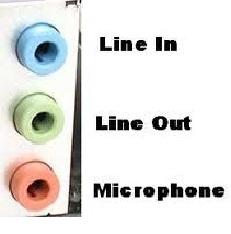
আপনার সিস্টেম ইউনিটের পিছনে মাদারবোর্ডের সাথে সাউন্ড কার্ড লাগানো আছে।সাউন্ড কার্ডের সবুজ রঙ্গের পোর্টের সাথে স্পিকারের জ্যাক লাগাতে হয়।কোন কোন স্পিকারে ব্যাটারি লাগে আবার কোন কোন স্পিকারে নিজস্ব পাওয়ার কার্ড থাকে।যে কম্পিউটারে স্পীকারটি লাগাতে হবে তা কোন ধরণের যাচাই করে দেখতে হবে।
মাইক্রোফোন লাগানোর ক্ষেত্রে অনেক সময় জোড়াতালির প্রয়োজন হতে পারে।যেমন:একাধিক ফোন একসাথে লাগানোর প্রয়োজন পড়তে পারে।এসব ক্ষেত্রে ম্যানুয়াল সাহায্য করতে পারে।মাইক্রোফোন বসানোর সময় লক্ষ রাখতে হবে যেন কারো কথা পিকআপ করতে কোন সমস্যা না হয়।
অন্যান্য পোর্টগুলো ও নিয়ম মেনে লাগাতে হবে।এখানে একটি কথা বলে রাখা ভাল যে,আপনি যখন মাদারবোর্ড কিনবেন তখন তার সাথে একটি ছবিযুক্ত স্টিকার দেয়া হয়,যেখানে মাদারবোর্ড এর কোন পাশে কোন পোর্ট,কোনটি কোথায় সংযোগ দিতে হবে এ ব্যাপারে সচিত্র দেখানো হয়ে থাকে আপনি ওখান থেকে সাহায্য নিতে পারেন।আর কোন যন্ত্র কিনার সময় ত ওখানে আলাদা একটা ম্যানুয়াল পাবেনই।ওখান থেকে দেখে দেখে কাজ করতে পারেন।তবে আবার মিস্টার বিনের টিভি সংযোগ দেবার মত যেন না করেন………।
আজ এ পর্যন্ত।আল্লাহ হাফেজ।কথা হবে আগামি পর্বে।
আগামী পর্বে আমরা আমাদের যে সমস্ত অসতর্কতার কারণে কম্পিউটারের ক্ষতি করি বা ক্ষতি হয় সে সম্পর্কে আলোচনা করব।ইনশাআল্লাহ।
ফেজবুকে আমি
প্রথম প্রকাশ এখানে
 ৫ টি
৫ টি  +২/-০
+২/-০২| ২৩ শে ডিসেম্বর, ২০১৩ রাত ১১:৩০
হাসান বৈদ্য বলেছেন: চালিয়ে যান
৩| ২৪ শে ডিসেম্বর, ২০১৩ সকাল ১০:৩৭
ইখতামিন বলেছেন: দারুণ, চলুক
৪| ২৪ শে ডিসেম্বর, ২০১৩ সকাল ১০:৪৭
মোঃ ইসহাক খান বলেছেন: এমন একটি পোস্ট বানানো অনেক কষ্টসাধ্য। টেকনিক্যাল ব্লগ পোস্ট গুলোকে শুভেচ্ছা জানাতেই হয়, অনেকের সমস্যার সমাধান এবং উপকার হয়।
চলতে থাকুক।
৫| ২৪ শে ডিসেম্বর, ২০১৩ সকাল ১১:৩৪
জনাব মাহাবুব বলেছেন: সুন্দর এবং শিক্ষনীয় পোষ্ট 
চালিয়ে যান সাথে আছি।
©somewhere in net ltd.
১| ২৩ শে ডিসেম্বর, ২০১৩ রাত ৯:৪৪
নিশি মানব বলেছেন: অনেক কিছু জানতাম আগে থেকে আবার নতুন করে জানলাম। ধন্যবাদ এরকম কাজের এবং সুন্দর পোস্টটা দেওয়ার জন্য।
পরপরতী পোস্টের জন্য অপেক্ষায় রইলাম।